
Coreldraw
CorelDRAW es una aplicación informática de manejo vectorial, relativamente básica y sencilla de usar que hace parte del paquete de aplicaciones CorelDRAW Graphics Suite ofrecida por la corporación Corel y que está diseñada para suplir de forma rápida y fácil múltiples necesidades, como el dibujo, la maquetación de páginas para impresión y/o la publicación web, todas incluidas en un mismo programa. CorelDRAW es pensado para ser usado por un público general, pudiendo ser manejado por personas con poco o nada de conocimiento en manejo de éste tipo de herramientas como también por diseñadores de un nivel de experiencia promedio que va del básico al moderado, razón por la cual, sus herramientas tienden a ser intuitibles haciéndolas simples de aprender y usar, esto, y su capacidad de "todo en uno", lo han convertido en una especie de "estándar" de éste sector en algunos países, sin embargo, usuarios de un nivel más experto utilizan ya aplicaciones más avanzadas y especializadas en un sólo propósito como Adobe Illustrator para ilustración, Adobe InDesign o QuarkXPress para maquetación y Adobe Dreamweaver o Microsoft Expression Web para publicación en internet.
Historia
Las últimas noticias relacionadas con Corel no son las más optimistas. El futuro de la empresa canadiense de desarrollo de software es cada vez más incierto. A mediados del mes de junio anunció sus resultados financieros del segundo cuarto del año, en el que declaró unas pérdidas superiores a los 23 millones de dólares. Esta es la razón por la que la compañía está viviendo momentos de cambio. Por un lado necesita firmar acuerdos que le proporcionen urgentemente ayuda económica. Y por otro, está abordando una reestructuración de su plantilla. Esto último se traduce en el despido de 320 empleados, lo que equivale al 20% del total. Con esta medida pretende recortar gastos por valor de 40 millones de dólares.
Pero las pérdidas anunciadas este trimestre no son una novedad para Corel, sino la tónica general de los últimos meses. Ya en febrero, la empresa canadiense firmó un acuerdo con Inprise, para fabricar de manera conjunta sistemas operativos para Linux y mejorar así su competitividad frente a Microsoft. Esta rúbrica le permitió a su vez ampliar y mejorar sus relaciones a fin de recibir ayuda económica. Inprise firmó una acuerdo con la canadiense en forma de intecambio de acciones, que fue valorado en 2.440 millones de dólares
ventana de coreldraw
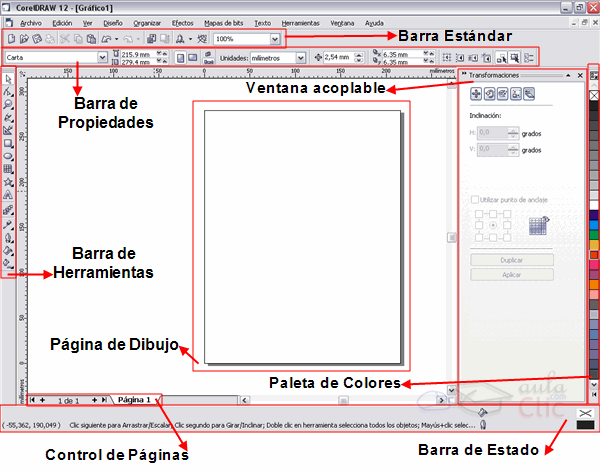
HERRAMIENTAS DE CORELDRAW
Herramientas de seleccion
Permite seleccionar un objeto situado en el área de trabajo

HERRAMIENTA DE FORMA
Permite modificar los nodos de un objeto. Esta herramienta tiene comportamientos diferentes en formas regulares (rectángulo, elipse, polígonos)

HERRAMIENTA PINCEL DEFORMADOR
Se despliega desde la Herramienta EDICIÓN DE FORMAS

HERRAMIENTA PINCEL ARRASTRE
Se despliega desde la Herramienta EDICIÓN DE FORMAS

HERRAMIENTA DE CUCHILLO
Se despliega desde la Herramienta EDICIÓN DE FORMAS

HERRAMIENTA DE BORRDOR
Se despliega desde la Herramienta RECORTAR. Puede borrar parte de un objeto seleccionado

HERRAMIENTA DE ELIMINAR SEGMENTO VIRTUAL
Se despliega desde la Herramienta RECORTAR. Puede borrar parte de un objeto seleccionado

HERRAMIENTA ZOOM
Se despliega desde la Herramienta RECORTAR. Puede borrar parte de un objeto seleccionado

HERRAMIENTA MANO
Se despliega desde la Herramienta RECORTAR. Puede borrar parte de un objeto seleccionado

HERRAMIENTA MANO ALZADA
Permite dibujar segmentos creados a través de nodos consecutivos formados para componer el contorno de una figura o forma irregular. Agrupa el menú lateral CURVAS.

HERRAMIENTA BEZIER
Se despliega desde la Herramienta CURVAS. Permite dibujar curvas arrastrando los puntos de control de los extremos de la curva que se forma a través de la línea guía que define cada segmento formado por nodos.

HERRAMIENTA MEDIOS ARTISTICOS
Se despliega desde la Herramienta CURVAS. Proporciona acceso a las herramientas de Pincel, Diseminador, Pluma Caligráfica y Presión

HERRAMIENTA PLUMA
Se despliega desde la Herramienta CURVAS. Permite dibujar curvas segmento a segmento y definir el tamaño y forma del trazo a través de las opciones de contorno desplegadas en la barra de propiedades

HERRAMIENTA POLILINEA
Se despliega desde la Herramienta CURVAS. Permite dibujar líneas y curvas en modo de previsualización, de forma consecutiva y cerrando los segmentos de una forma y figura,.

HERRAMIENTA CURVA DE 3 PUNTOS
Se despliega desde la Herramienta CURVAS. Permite dibujar una curva a partir de la definición de tres puntos: inicial, central y final.

HERRAMIENTA CONEXION INTERACTIVA
Se despliega desde la Herramienta CURVAS. Permite unir dos objetos mediante una línea. También crea segmentos de rectas de forma consecutiva. Se recomienda su uso para la creación de organigramas

HERRAMIENTAS COTAS
Se despliega desde la Herramienta CURVAS. Define el tamaño de una línea de acuerdo a un sistema o escala de medición, pudiendo definir valores al dibujar líneas verticales, horizontales, inclinadas y angulares.

HERRAMIENA RELLENO INTELIGENTE
Permite crear objetos a partir de áreas demarcadas y a continuación aplicar un relleno a dichas áreas.

HERRAMIENTA RECTANGULO
Permite crear objetos a partir de áreas demarcadas y a continuación aplicar un relleno a dichas áreas.

HERRAMIENTA ECLIPSE
Permite dibujar elipses. Manteniendo pulsada la tecla CTRL podremos dibujar círculos. La herramienta Elipse de 3 puntos permite dibujar una elipse arrastrando el cursor para trazar el eje y haciendo clic para definir la altura.
Polígono Por medio de esta herramienta podremos

HERRAMIENTA POLIGONO
Por medio de esta herramienta podremos dibujar polígonos de diversos puntos o caras, así como estrellas de forma simétrica. Haciendo doble clic sobre la herramienta se despliega una ventana de opciones, en la cual seleccionaremos los valores de construcción de nuestra figura

HERRAMIENTA ESTRELLA
Con esta herramienta podremos dibujar todo tipo de estrellas perfectas.

HERRAMIENTA ESTRELLAS COMPLEJAS
Esta herramienta permite dibujar estrellas complejas cuyos lados se intersectan.

HERRAMIENTAS PAPEL GRAFICO
Permite dibujar una cuadrícula de líneas similar a la del papel gráfico o milimetrado. Haciendo doble clic sobre la herramienta se despliega una ventana de opciones, en la cual definiremos el número de celdas horizontales y verticales de la figura

HERRAMIENTA ESPIRAL
Permite dibujar espirales simétricas y logarítmicas. Haciendo doble clic en la herramienta podremos definir el número de revoluciones o vueltas de la espiral y su extensión desde el inicio.

HERRAMIENTA FORMAS BASICAS
Permite elegir entre una serie de formas preestablecidas en una galería para crear objetos como una estrella, corazones, cruces, etc. Se crean a partir de un punto, no están formadas por segmentos ni nodos, pero podemos modificarlas usando la opción de convertir a curva desde el menú Organizar

HERRAMIENTA FLECHAS
La herramienta Formas de flecha permite dibujar flechas con distintas formas, direcciones y números de puntas

HERRAMIENTA DIAGRAMAS DE FLUJOS
La herramienta Formas de diagrama de flujo permite dibujar símbolos de diagramas de flujo.

HERRAMIENTA ORLAS
La herramienta Formas de orla permite dibujar formas de cintas y explosiones.

HERRAMIENTA NOTAS
La herramienta Formas de notas permite dibujar notas y etiquetas, así como los conocidos "bocadillos" de los comics

HERRAMIENTA TEXTO
Con esta herramienta podemos transcribir textos definidos en dos opciones: artísticos modelables con el conjunto de herramientas de relleno y contorno, y textos en forma de párrafo para efectuar diagramaciones

HERRAMIENTA MEZCLA INTERACTIVA
Permite mezclar dos objetos. Para aplicarla debemos seleccionar los dos objetos a mezclar, luego activar la herramienta y desplazar el primer objeto sobre el segundo

HERRAMIENTA SILUETA INTERACTIVA
Para crear líneas concéntricas hacia el interior o exterior de un objeto o texto definido como artístico. Es posible crear una progresión de color en la que un color se mezcle con el siguiente

HERRAMIENTA DISTORSION INTERACTVA
Permite aplicar distorsiones del tipo empujar y tirar, cremallera o torbellino.

HERRAMIENTA SOMBRA INTERACTIVA
Las sombras simulan el efecto de luz que incide sobre un objeto desde cinco perspectivas concretas: horizontal, derecha, izquierda, abajo y arriba. Pueden aplicarse en objetos, textos artísticos y párrafos o imágenes de mapa de bits

HERRAMIENTA ENVOLTURA. INTERACTIVO
Están formadas por varios nodos que se pueden modificar para dar forma a la envoltura y el resultado de esta acción es que el objeto cambia de forma.

HERRAMIENTA EXTRUSION INTERACTIVA
Crea un efecto tridimensional en un objeto o texto, generando una profundidad que simula volumen. Es posible aplicar rellenos a una extrusión y efectos como luminosidad y modificar el punto de fuga

HERRAMIENTA TRANSPARENCIA
Crea un efecto tridimensional en un objeto o texto, generando una profundidad que simula volumen. Es posible aplicar rellenos a una extrusión y efectos como luminosidad y modificar el punto de fuga

HERRAMIENTA CUENTA GOTAS
Permite tomar una muestra de las propiedades de objeto ya establecidos, como color de relleno, grosor de contorno, tamaño y efectos para ser aplicados en otro en que se desee clonar los atributos.

HERRAMIENTA BOTE DE PINTO
Permite aplicar propiedades de objeto, como relleno, grosor de contorno, tamaño y efectos a un objeto de la ventana de dibujo tras haberlas seleccionado con la herramienta cuentagotas.

HERRAMIENTA DE CONTORNO
Permite acceder a la ventana acoplable de cuadros de diálogo Pluma del Contorno y para seleccionar atributos como color, anchura y trazado de una línea.

HERRAMIENTA RELLENO UNIFORME
Permite aplicar un color a un objeto utilizando modelos de color y paletas de color.

HERRAMIENTA RELLENO DEGRADADO
Relleno degradado es una progresión suave de dos o más colores que añade profundidad a un objeto. Existen cuatro tipos: lineal, radial, cónico y cuadrado.

HERRAMIENTA RELLENO DE PATRON
Relleno de patrón de dos colores es una imagen compuesta sólo por los dos colores que elijamos. Es un gráfico vectorial que puede estar compuesto por líneas y rellenos.

HERRAMIENTA RELLENO DE TEXTURA
Es un tipo de relleno generado aleatoriamente y que puede usarse para dar un aspecto natural a los objetos

HERRAMIENTA R.TEXTURA POSTSERIPT
Se crean utilizando el lenguaje PostScript. Dado que algunas texturas son muy complejas, los objetos de gran tamaño que contienen este tipo de relleno pueden tardar en imprimirse o actualizarse en la pantalla.

HERRAMIENTA RELLENO INTERACTIVA
Permite aplicar en un objeto varias opciones de relleno combinadas entre sí. Cuando un objeto se rellena con una malla, pueden crearse efectos únicos. Por ejemplo, podemos elaborar transiciones suaves de colore en cualquier dirección sin tener que crear mezclas o siluetas. Los rellenos de malla solo se pueden aplicar a objetos cerrados o a un solo trayecto.
